
商品出品の流れ
「商品情報管理」から商品を出品いただけます。
以下の流れで入力し、最後に保存をクリックすると即座に出品されます。
STEP1 新規作成をクリック
STEP2 商品名を入力
STEP3 商品の重さを入力
STEP4 商品説明を入力
STEP5 商品画像をアップロード
STEP6 販売価格を入力
STEP7 配送情報を入力
STEP8 在庫設定
STEP9 お届け希望日の設定
STEP10 その他必要な情報を入力
STEP11 商品情報を保存

出品していただいた商品情報は、商品ページに以下のように表示されます。

STEP1 新規作成をクリック
新規作成をクリックしてください。商品情報の入力ページへ移動します。

STEP2 商品名を入力
商品名を入力します。
消費者の方が最初に目にするので、必要な情報を入れるようにしましょう。

STEP3 商品の重さを入力
商品の重さを入力します。入力例を以下に紹介しています。

STEP4 商品説明を入力
商品についての説明文を入力します。

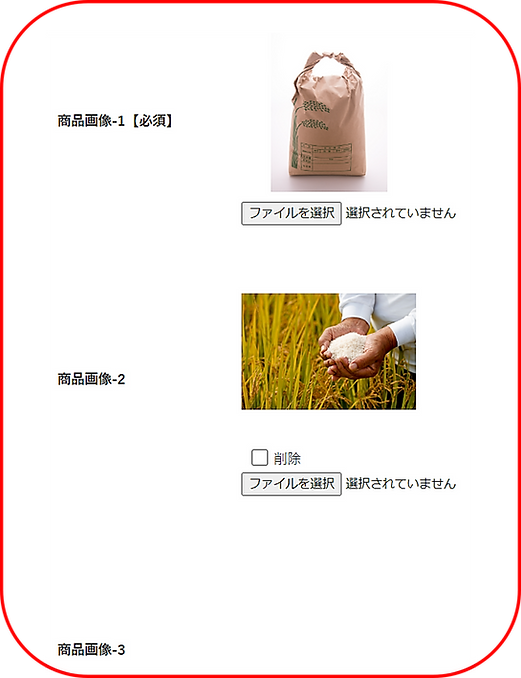
STEP5 商品画像をアップロード
商品の画像をアップロードをします。
最大5枚の画像をアップロードできます。(推奨サイズ1:1)
STEP6 販売価格を入力
販売価格を入力します。

STEP7 配送情報を入力
この商品の配送業者、配送方法、発送曜日にチェックします。
「発送曜日」が特に決まっておらず、注文毎に商品準備が終わり次第発送する場合、
発送する可能性のある曜日にすべてチェックを入れてください。

STEP8 在庫設定
販売状況について
「販売中」 ・・・消費者の方がいつでも購入することができる状態です。
「売れ切れ」・・・消費者の方が購入することができない状態です。
※「売れ切れ」に設定すると、在庫は自動的に0になります。
在庫設定は、その商品を販売する個数を入力します。
注文があるごとに、自動的に個数が減っていきますので、在庫管理に役立ててください。

STEP9 お届け希望日を設定
配達希望日に余裕をもって確実にお届けできる日数の情報で、注文者はこの日数以降でなければ
希望日を設定することはできません。
例)「注文確定後、5日目以降指定可能」と設定すると、
注文者が4/1に注文するとき、4/6以降の配達日を指定することができます。
発送作業を行う曜日を固定している場合、注文した曜日によってお届けできるまでの日数が
異なります。この場合、お届けまでに最も日数が掛かる注文曜日のパターンから計算します。

例)●発送曜日は【火曜・金曜】
●発送曜日【前日に商品の準備】(精米・梱包作業など)
●発送曜日【前々日の24時】に注文受付を締め切り
●お届け目安を【2日+1日=計3日】とする ← 【遠方へお届けするのに要する日数+1日】
この場合、
お届けまで最も日数がかかってしまう注文は木曜日であり、その日数は8日となります。
そのため、「注文確定後、9日目以降指定可能」 と設定します。

STEP10 その他必要な情報を入力
消費者が商品を検索する情報として利用する情報を入力します。
※品種名が複数ある場合は、下記のように品種の名前を入力してください。
・品種名【必須】・・・その他
・品種名(その他)・・・コシヒカリ、ヒノヒカリ、ミルキークイーン

栽培方法については、
1次審査の際に認証の提出をした方のみ一般栽培以外(有機JAS認定など)を選択できます。
※特別栽培農産物および化学肥料・農薬低減栽培については、認証を取得していなくても栽培履歴で同等と確認できた方も含みます。
また、商品の内容量(個包装重量ではありません)が1kg未満の場合、パッケージは「お試し」に
チェックを入れてください。

STEP11 商品情報を保存
必須項目に情報を入力したら、もう一度確認をし、「この内容で保存する」をクリックしてください。
すると、商品情報がコメフルサイトにただちに公開されます。
※「保存せず商品情報一覧に戻る」をクリックすると、これまでに入力された情報が消えてしまします。
